
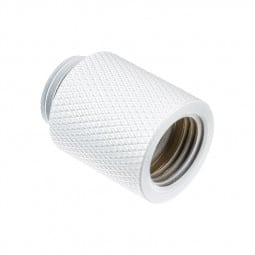


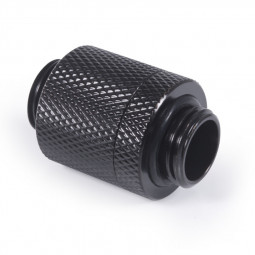
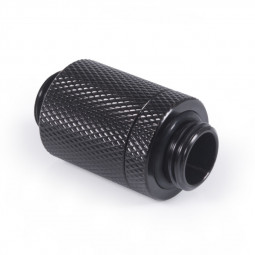

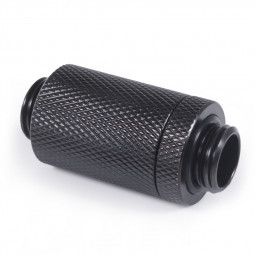
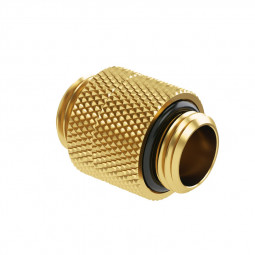
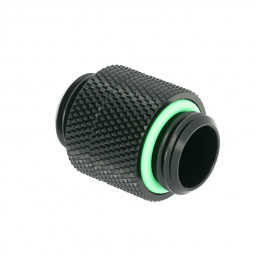
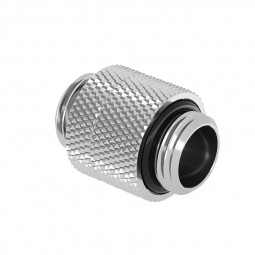
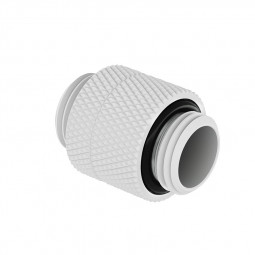
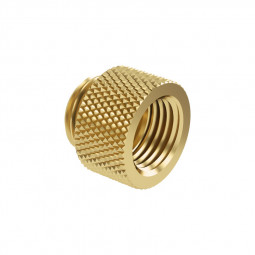
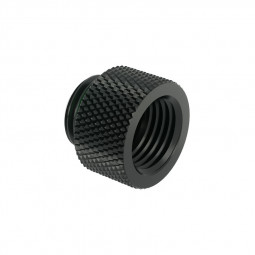
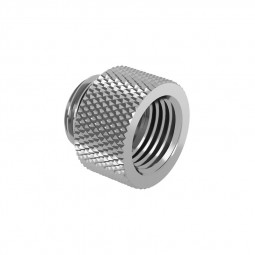
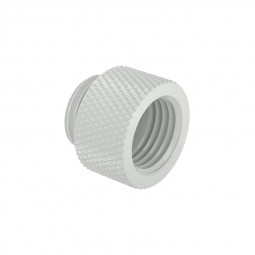
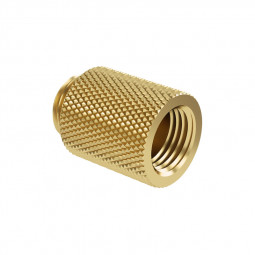
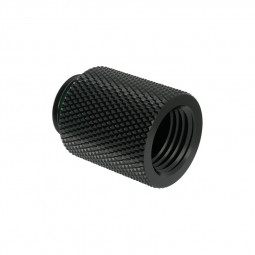
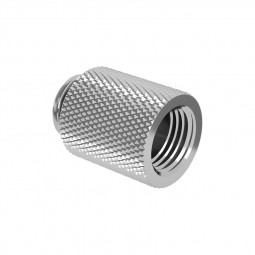
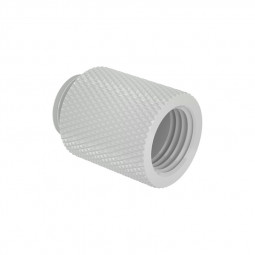
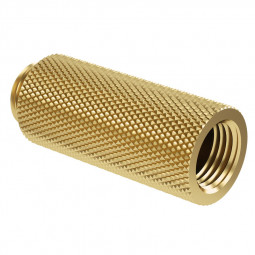
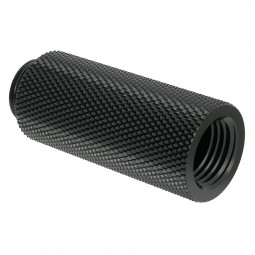
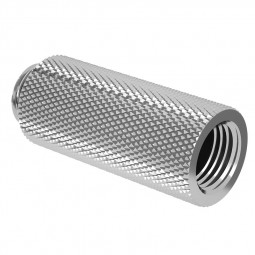
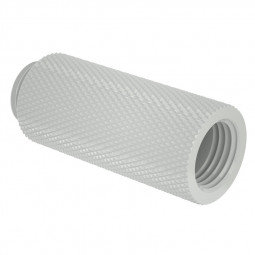
Das sind die beliebtesten gerade Adapter Produkte
| Rank | Vorschau | Produkt | Preis | Kaufen |
|---|---|---|---|---|
| 1 |  | Greluma 2 STK Laptop Ladegerät Adapterspitze, 7,4 x 5,0 mm bis 4,5 x 3,0 mm Spitze Anschluss Konverter für Laptop ... | 6,99 € | ZUM TOP ANGEBOT » |
Gerade Adapter: Die unsichtbaren Helden Ihrer Daten- und Energieübertragung
In der Welt der Computertechnik sind gerade Adapter oft die stillen Ermöglicher, die eine reibungslose Verbindung zwischen verschiedenen Geräten und Komponenten gewährleisten. Ob Sie Ihr Netzwerk erweitern, Speichergeräte anschließen, Peripheriegeräte integrieren oder Ihre Stromversorgung optimieren möchten – die richtige Wahl eines geraden Adapters ist entscheidend für Stabilität, Geschwindigkeit und Zuverlässigkeit. Unsere sorgfältig kuratierte Auswahl an geraden Adaptern bei Pc-shopping.de deckt eine breite Palette von Anwendungsfällen ab, von alltäglichen Büroarbeiten und Home-Entertainment bis hin zu anspruchsvollen professionellen Setups. Wir haben für Sie Lösungen zusammengestellt, die Kompatibilität, Leistung und Langlebigkeit in den Vordergrund stellen, um sicherzustellen, dass Sie stets die passende Verbindung finden.
Worauf Kunden beim Kauf von geraden Adaptern achten müssen
Die Auswahl des richtigen geraden Adapters mag auf den ersten Blick trivial erscheinen, birgt jedoch entscheidende Aspekte, die über die reine Funktionalität hinausgehen. Um eine optimale Leistung und langfristige Zufriedenheit zu gewährleisten, sollten Kunden folgende Punkte sorgfältig prüfen:
- Anschlussart und -standard: Das A und O ist die exakte Übereinstimmung der Anschlussarten an beiden Enden des Adapters. Prüfen Sie genau, ob Sie beispielsweise einen USB-A-Anschluss in einen USB-C-Anschluss umwandeln möchten, ein HDMI-Signal auf DisplayPort übertragen wollen oder eine SATA-Schnittstelle für ein SSD-Upgrade benötigen. Achten Sie auf die jeweiligen Standards (z.B. USB 3.2 Gen 2, HDMI 2.1, DisplayPort 1.4), da diese maßgeblich die maximal erreichbare Datenrate und Funktionalität bestimmen.
- Signalintegrität und Abschirmung: Insbesondere bei der Übertragung hochfrequenter Signale (wie bei Netzwerkkabeln oder Videoübertragung) spielt die Qualität der Abschirmung eine entscheidende Rolle. Eine gute Abschirmung schützt vor elektromagnetischen Störungen (EMI) und sorgt für eine saubere Signalübertragung, was besonders bei längeren Kabelwegen oder in Umgebungen mit vielen elektronischen Geräten wichtig ist. Achten Sie auf Bezeichnungen wie „geschirmt“ oder auf die Verwendung hochwertiger Materialien im Adaptergehäuse.
- Materialqualität und Verarbeitung: Die Langlebigkeit eines Adapters hängt maßgeblich von den verwendeten Materialien und der Verarbeitungsqualität ab. Hochwertige Kontakte, robuste Gehäuse (oft aus ABS-Kunststoff oder Aluminiumlegierungen) und gut vergossene Stecker minimieren das Risiko von Kabelbrüchen oder Kontaktproblemen. Ein Adapter, der sich wackelig anfühlt oder dessen Stecker schwergängig sind, ist oft ein Indikator für mindere Qualität.
- Strombelastbarkeit (falls relevant): Bei Adaptern, die auch zur Stromversorgung dienen (z.B. USB-C zu USB-A mit Ladefunktion), ist die maximale Strombelastbarkeit entscheidend. Stellen Sie sicher, dass der Adapter die benötigte Leistung für Ihre Geräte liefern kann, um ein zügiges Laden oder den stabilen Betrieb zu gewährleisten. Achten Sie auf Angaben wie Watt (W) oder Ampere (A) und unterstützen Sie Standards wie Power Delivery (PD), falls benötigt.
- Zertifizierungen und Normen: Offizielle Zertifizierungen wie CE, FCC oder RoHS geben Aufschluss über die Konformität mit relevanten Sicherheits- und Umweltstandards. Gerade bei Strom- und Datenadaptern ist die Einhaltung dieser Normen ein Indikator für Produktsicherheit und Zuverlässigkeit. Spezifische Industrienormen (z.B. für medizinische Geräte oder industrielle Anwendungen) können ebenfalls relevant sein.
- Markenhersteller und Reputation: Renommierte Marken wie Delock, StarTech.com, Cable Matters oder LogiLink stehen oft für eine verlässliche Qualität und guten Support. Die Recherche nach Kundenrezensionen und die Reputation des Herstellers können wertvolle Einblicke in die tatsächliche Produktleistung und Zuverlässigkeit geben.
Vielfalt und Anwendungsbereiche gerader Adapter
Netzwerkadapter
Die Konnektivität ist das Rückgrat jeder digitalen Infrastruktur. Gerade Netzwerkadapter, wie beispielsweise Ethernet-Adapter, die eine Verbindung über USB herstellen (z.B. USB auf RJ45), sind unverzichtbar, wenn Ihr Gerät keinen integrierten Netzwerkanschluss besitzt oder eine zusätzliche, stabile Netzwerkverbindung benötigt. Diese Adapter ermöglichen oft Geschwindigkeiten von 100 Mbps bis hin zu Gigabit-Ethernet (1000 Mbps) und darüber hinaus (2.5 GbE, 5 GbE, 10 GbE), was sie ideal für schnelle Dateiübertragungen, Online-Gaming oder stabile Videokonferenzen macht. Achten Sie auf die Unterstützung von Standards wie IEEE 802.3u, 802.3ab und 802.3bz. Auch USB-C auf Ethernet Adapter sind zunehmend gefragt, da sie die Vorteile der hohen Bandbreite von USB-C nutzen.
USB-Adapter und Konverter
Die schier endlose Vielfalt an USB-Standards und -Steckerformaten erfordert flexible Lösungen. Gerade USB-Adapter wie USB-C auf USB-A, USB-A auf USB-C, oder auch USB 3.0 auf SATA ermöglichen die Kompatibilität zwischen älteren und neueren Geräten und Peripheriegeräten. Diese Konverter sind essentiell, um beispielsweise eine externe Festplatte mit einem USB-A-Anschluss an einen modernen Laptop mit ausschließlich USB-C-Ports anzuschließen, oder um ältere USB-Geräte an ein neues System anzubinden. Die Unterstützung von schnellen Übertragungsraten wie USB 3.0 (5 Gbps), USB 3.1 Gen 2 (10 Gbps) oder sogar USB4 (40 Gbps) ist hierbei entscheidend für die Leistungsfähigkeit.
Video- und Audioadapter
Für die Darstellung von Inhalten auf externen Bildschirmen und die Übertragung von Audiosignalen sind gerade Video- und Audioadapter von zentraler Bedeutung. Dazu zählen HDMI-auf-DisplayPort-Adapter, DisplayPort-auf-HDMI-Adapter, oder auch USB-C auf HDMI/DisplayPort/VGA-Konverter. Diese erlauben es Ihnen, Ihren Laptop an einen externen Monitor anzuschließen, ältere Geräte mit modernen Displays zu verbinden oder Audioausgänge zu schaffen. Die Unterstützung von Auflösungen wie 4K (3840×2160) bei 60Hz oder sogar 8K und HDR ist für anspruchsvolle Multimedia-Anwendungen und professionelle Arbeitsumgebungen unerlässlich. Achten Sie auf die Einhaltung von Standards wie HDMI 2.0/2.1 oder DisplayPort 1.2/1.4. Ebenso wichtig sind gerade Audioadapter, die beispielsweise eine 3,5mm Klinkenbuchse über USB bereitstellen.
Stromversorgungsadapter
In einer Welt, in der Laptops, Tablets und Smartphones unterschiedliche Ladeanschlüsse nutzen, bieten gerade Stromversorgungsadapter eine flexible Lösung. Beispielsweise ermöglichen USB-C PD (Power Delivery) Splitter oder Adapter, die einen Stromanschluss auf mehrere verteilen oder einen älteren Hohlstecker auf USB-C umwandeln, eine effiziente und kompatible Stromversorgung. Diese Adapter müssen die entsprechenden Spannungs- und Stromstärken unterstützen, um eine sichere und effektive Ladung zu gewährleisten. Die Kompatibilität mit Schnellladestandards wie Qualcomm Quick Charge ist hier ebenfalls ein relevantes Kriterium.
Vergleichstabelle: Verschiedene Arten gerader Adapter
| Adapter-Typ | Primäre Funktion | Typische Anschlüsse | Anwendungsbereiche | Wichtige Standards/Technologien | Vorteile | Mögliche Nachteile |
|---|---|---|---|---|---|---|
| Netzwerkadapter (USB auf RJ45) | Ermöglicht Netzwerkverbindung über USB | USB-A/USB-C (Quelle), RJ45 (Ziel) | Laptops ohne Ethernet, stabile Internetverbindung, Netzwerkdiagnostik | Gigabit Ethernet (10/100/1000 Mbps), IEEE 802.3az, Wake-on-LAN | Hohe Geschwindigkeiten, zuverlässige Verbindung, geringe Latenz | Benötigt freien USB-Port, kann Strom verbrauchen |
| USB-C auf USB-A Adapter | Verbindet USB-A Geräte mit USB-C Ports | USB-C (Quelle), USB-A (Ziel) | Anschluss von Tastaturen, Mäusen, USB-Sticks, externen Festplatten an moderne Laptops/Smartphones | USB 3.0/3.1/3.2 (5/10/20 Gbps), USB 2.0 (480 Mbps) | Hohe Kompatibilität, einfache Handhabung, kompakte Größe | Übertragungsgeschwindigkeit limitiert durch den USB-A Standard (oft USB 3.0) |
| HDMI auf DisplayPort Adapter | Konvertiert HDMI-Signal zu DisplayPort | HDMI (Quelle), DisplayPort (Ziel) | Anschluss von HDMI-Quellen an DisplayPort-Monitore, Nutzung von G-Sync/FreeSync auf DP-Monitoren | HDMI 1.4/2.0, DisplayPort 1.2/1.4, HDR-Unterstützung | Ermöglicht Anschluss an Displays mit höherer Auflösung/Bildrate, nutzt DP-spezifische Features | Achtung: Nicht immer bidirektional; aktive Konverter benötigen ggf. Strom |
| USB-C auf HDMI Adapter | Überträgt Video/Audio über USB-C auf HDMI | USB-C (Quelle), HDMI (Ziel) | Anschluss von Laptops, Tablets an HDMI-Monitore/TVs, Präsentationen | USB-C (DP Alt Mode), HDMI 1.4/2.0/2.1, 4K@60Hz, HDR | Hohe Auflösungen und Bildraten, oft mit Audioübertragung, viele Geräte kompatibel | Benötigt DP Alt Mode Unterstützung am USB-C Port des Quellgeräts |
| SATA auf USB Adapter | Schließt interne SATA-Festplatten/SSDs extern an | SATA (Quelle), USB-A/USB-C (Ziel) | Datenrettung, einfache Erweiterung des Speicherplatzes, Migration von alten Laufwerken | SATA I/II/III, USB 3.0/3.1/3.2 (5/10/20 Gbps) | Flexibel für verschiedene Laufwerke, einfache Bedienung, kostengünstig | Geschwindigkeit limitiert durch USB-Standard und Laufwerk selbst, benötigt externe Stromversorgung für 3.5 Zoll HDDs |
| Hohlstecker auf USB-C PD Adapter | Konvertiert ältere Hohlstecker-Netzteile zu USB-C PD | Hohlstecker (Quelle), USB-C (Ziel) | Wiederverwendung alter Netzteile für Laptops/Tablets mit USB-C Ladeanschluss | USB Power Delivery (PD), definierte Wattzahlen (z.B. 45W, 65W, 100W) | Nachhaltigkeit, Kosteneffizienz, Kompatibilität mit älterer Hardware | Sicherstellung der korrekten Spannung und Wattzahl kritisch, nicht alle Hohlstecker-Netzteile sind geeignet |
Häufig gestellte Fragen zu gerade Adapter
FAQ – Häufig gestellte Fragen zu gerade Adapter
Was bedeutet „DP Alt Mode“ bei USB-C Adaptern?
DP Alt Mode (DisplayPort Alternate Mode) ist eine Funktion des USB-C Standards, die es ermöglicht, über den USB-C Anschluss auch ein DisplayPort-Videosignal zu übertragen. Viele moderne Laptops, Tablets und Smartphones unterstützen diesen Modus, wodurch sie mit entsprechenden Adaptern an externe Monitore angeschlossen werden können. Ohne DP Alt Mode kann ein USB-C Port lediglich Daten übertragen und Strom liefern, aber kein Videosignal ausgeben.
Welche Auflösung und Bildrate kann ich mit einem HDMI-Adapter erwarten?
Die maximal erreichbare Auflösung und Bildrate hängt stark vom HDMI-Standard des Adapters und des angeschlossenen Geräts ab. Ein HDMI 1.4 Adapter unterstützt typischerweise 4K bei 30Hz, während HDMI 2.0 4K bei 60Hz ermöglicht. HDMI 2.1 geht noch weiter und unterstützt höhere Auflösungen und Bildraten wie 8K oder 4K bei 120Hz, oft auch mit erweiterten Funktionen wie HDR (High Dynamic Range). Prüfen Sie stets die Spezifikationen des Adapters und Ihres Monitors.
Brauche ich für alle USB-C auf HDMI Adapter die „DP Alt Mode“ Funktion?
Ja, im Prinzip ist für die Übertragung eines Videosignals über einen USB-C Anschluss die Unterstützung des „DP Alt Mode“ durch das Quellgerät (z.B. Laptop) unerlässlich. Adapter, die explizit als „USB-C auf HDMI“ beworben werden und kein separates Netzteil benötigen, nutzen diese Funktionalität. Adapter, die über einen externen USB-A Anschluss Videosignale konvertieren, sind selten und technisch komplexer.
Sind gerade Adapter bidirektional?
Nicht alle geraden Adapter sind bidirektional, d.h. sie funktionieren nicht in beide Richtungen. Ein HDMI-auf-DisplayPort-Adapter ist beispielsweise oft nur in der Lage, ein HDMI-Signal in ein DisplayPort-Signal umzuwandeln, nicht umgekehrt. Bidirektionale Adapter sind teurer und komplexer, da sie die Signalrichtung erkennen und anpassen müssen. Bei der Auswahl ist es wichtig, die angegebene Richtung genau zu beachten.
Welchen Unterschied macht die Abschirmung bei Netzwerkkabel-Adaptern?
Die Abschirmung bei Netzwerkkabel-Adaptern (z.B. CAT 6 oder CAT 7) spielt eine entscheidende Rolle bei der Reduzierung von elektromagnetischen Interferenzen (EMI) und Signalverlusten, besonders in Umgebungen mit vielen elektronischen Geräten oder über längere Distanzen. Eine gute Abschirmung sorgt für eine stabilere und schnellere Datenübertragung, minimiert Fehlerquoten und ist essenziell für zuverlässige Gigabit- oder sogar 10-Gigabit-Ethernet-Verbindungen.
Was ist der Unterschied zwischen USB 3.0, 3.1 und 3.2?
Die Bezeichnungen sind etwas verwirrend geworden. Ursprünglich war USB 3.0 bekannt für 5 Gbps. USB 3.1 wurde dann in zwei Varianten unterteilt: USB 3.1 Gen 1 (identisch mit USB 3.0, 5 Gbps) und USB 3.1 Gen 2 (10 Gbps). Seitdem wurden die Standards unter der USB 3.2 Spezifikation zusammengefasst: USB 3.2 Gen 1×1 (ehemals 3.0/3.1 Gen 1, 5 Gbps), USB 3.2 Gen 2×1 (ehemals 3.1 Gen 2, 10 Gbps) und neuere Varianten wie USB 3.2 Gen 2×2 (20 Gbps), die aber einen speziellen USB-C Port und Kabel erfordern. Für maximale Geschwindigkeit sollten Sie also auf die höchste „Gen“-Nummer und die entsprechende Gbps-Rate achten.
Sind alle USB-C Ports an meinem Laptop gleich?
Nein, nicht alle USB-C Ports an einem Gerät sind gleich. Ein USB-C Port kann lediglich Daten (USB 2.0 oder 3.x), Strom liefern (USB Power Delivery), ein Videosignal (DP Alt Mode) oder eine Kombination daraus unterstützen. Manche Ports sind auch Thunderbolt-kompatibel, was noch höhere Geschwindigkeiten und mehr Funktionalität bietet. Es ist ratsam, das Handbuch Ihres Geräts zu konsultieren, um die genauen Fähigkeiten der einzelnen USB-C Ports zu ermitteln.