
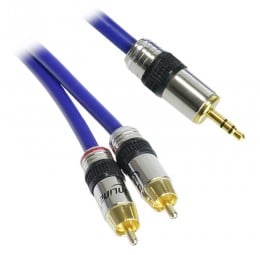
Das sind die beliebtesten Adapterkabel Produkte


![GIANAC Multi USB Kabel [3Stück 1.2M] ladekabel 3 in 1 schnellladekabel ...](https://m.media-amazon.com/images/I/51hSFZc--4L._SL160_.jpg "GIANAC Multi USB Kabel [3Stück 1.2M] ladekabel 3 in 1 schnellladekabel ...")
![GIANAC 100W Câble Chargeur Multi Embout [1.2M] USBC Cable Multi Chargeur ...](https://m.media-amazon.com/images/I/41y8WSi2EmL._SL160_.jpg "GIANAC 100W Câble Chargeur Multi Embout [1.2M] USBC Cable Multi Chargeur ...")

![RAVIAD Multi USB Kabel, Universal Ladekabel [1M] Nylon Schnell 4 in 1 ...](https://m.media-amazon.com/images/I/41-uD5SxPZL._SL160_.jpg "RAVIAD Multi USB Kabel, Universal Ladekabel [1M] Nylon Schnell 4 in 1 ...")

![Minlu Multi USB Kabel, 6 in 1 Einziehbares Multi Ladekabel [4A 1.2M] ...](https://m.media-amazon.com/images/I/41orLSNmeML._SL160_.jpg "Minlu Multi USB Kabel, 6 in 1 Einziehbares Multi Ladekabel [4A 1.2M] ...")


Adapterkabel: Die Brücke zwischen Ihren Geräten und Ihren Anforderungen
In der Welt der Technologie ist Konnektivität entscheidend. Unsere sorgfältig kuratierte Auswahl an Adapterkabeln bei Pc-shopping.de bietet Ihnen die flexible Lösung, um unterschiedlichste Geräte miteinander zu verbinden und Kompatibilitätsprobleme zu überwinden. Egal, ob Sie ältere Peripheriegeräte an moderne Schnittstellen anschließen, externe Displays erweitern oder Daten zwischen verschiedenen Anschlusstypen übertragen möchten – hier finden Sie das passende Kabel für Ihre spezifischen Bedürfnisse. Diese Kategorie richtet sich an Technik-Enthusiasten, professionelle Anwender, Gamer und jeden, der die Funktionalität seiner bestehenden Hardware erweitern oder optimieren möchte.
Worauf Sie beim Kauf von Adapterkabeln achten sollten
Die Auswahl des richtigen Adapterkabels mag auf den ersten Blick trivial erscheinen, birgt jedoch einige entscheidende Faktoren, die über Leistung, Zuverlässigkeit und Langlebigkeit Ihres Setups entscheiden. Eine fundierte Entscheidung stellt sicher, dass Sie nicht nur eine funktionale Verbindung herstellen, sondern auch die bestmögliche Signalqualität und Datenübertragungsrate erzielen.
1. Anschlusstypen und Kompatibilität
Der offensichtlichste und wichtigste Aspekt ist die exakte Übereinstimmung der Anschlusstypen. Prüfen Sie genau, welche Schnittstellen Ihre Quell- und Zielgeräte nutzen. Gängige Anschlüsse sind USB-A, USB-C (oft mit Thunderbolt™-Unterstützung), HDMI, DisplayPort (DP), Mini-DisplayPort, DVI, VGA, Ethernet (RJ45), Klinkenanschlüsse (3,5 mm, 6,35 mm) und SATA. Achten Sie auf die Richtung der Konvertierung: Ein Kabel, das USB-C auf HDMI konvertiert, funktioniert nicht umgekehrt. Spezielle Standards wie USB On-The-Go (OTG) ermöglichen es mobilen Geräten, als Host zu agieren.
2. Unterstützte Standards und Datenübertragungsraten
Nicht jeder USB-C-Anschluss ist gleich. Achten Sie auf unterstützte Standards wie USB 3.2 Gen 1 (ehemals USB 3.0, 5 Gbit/s), USB 3.2 Gen 2 (10 Gbit/s) oder USB 3.2 Gen 2×2 (20 Gbit/s), sowie Thunderbolt™ 3 und 4 (40 Gbit/s). Für Videoübertragungen sind HDMI-Versionen (z.B. HDMI 2.0 für 4K@60Hz, HDMI 2.1 für 8K@60Hz oder 4K@120Hz) und DisplayPort-Versionen (z.B. DP 1.4 mit HDR-Unterstützung) entscheidend. Die Einhaltung dieser Standards garantiert die spezifizierten Geschwindigkeiten und Funktionen.
3. Kabellänge und Signalintegrität
Längere Kabel können zu Signalverlusten führen, insbesondere bei hohen Datenraten oder Auflösungen. Bei kurzen Distanzen sind Standardkabel meist ausreichend. Für längere Strecken sollten Sie auf Kabel mit integrierten Signalverstärkern (aktive Kabel) oder auf hochwertige Materialien und Abschirmungen achten, um Störungen zu minimieren und die Signalqualität über die gesamte Länge zu gewährleisten. Spezifikationen wie AWG (American Wire Gauge) geben Aufschluss über die Dicke des Leiters – ein niedrigerer AWG-Wert bedeutet einen dickeren Leiter und potenziell geringere Verluste.
4. Material und Verarbeitung
Die Qualität der verbauten Materialien beeinflusst die Haltbarkeit und Leistungsfähigkeit. Achten Sie auf flexible, aber robuste Kabelummantelungen (z.B. TPE, geflochtenes Nylon) und solide Steckergehäuse (oft aus Aluminium oder robustem Kunststoff). Vergoldete Kontakte bieten eine verbesserte Korrosionsbeständigkeit und sichern eine stabile Verbindung. Eine gute Zugentlastung am Stecker ist essenziell, um Kabelbrüche zu vermeiden.
5. Zertifizierungen und Normen
Offizielle Zertifizierungen wie USB-IF (USB Implementers Forum), DisplayPort-Zertifizierung oder Thunderbolt™-Lizenzierung bestätigen, dass das Kabel den relevanten Industrienormen entspricht und getestet wurde. Dies gibt Ihnen zusätzliche Sicherheit hinsichtlich Leistung und Kompatibilität. Achten Sie auch auf RoHS-Konformität (Restriction of Hazardous Substances), die den Verzicht auf bestimmte schädliche Stoffe garantiert und ökologische Aspekte berücksichtigt.
6. Spezialisierte Adapter für spezifische Anforderungen
Neben Standardkonvertern gibt es spezialisierte Adapter für Nischenanwendungen: beispielsweise Adapter für Thunderbolt™ zu älteren DisplayPort-Monitoren, USB-C-Hubs mit einer Vielzahl von Anschlüssen (Ethernet, SD-Kartenleser, zusätzliche USB-Ports), oder spezielle Adapter für Netzwerk-Konnektivität (z.B. USB auf Ethernet für Geräte ohne RJ45-Buchse). Auch Audiokonverter, die digitale Signale in analoge umwandeln (DACs – Digital-to-Analog Converter) fallen in diese Kategorie.
Vielfalt der Adapterkabel: Ein Überblick
Die Welt der Adapterkabel ist facettenreich und deckt eine breite Palette von Konnektivitätsanforderungen ab. Von einfachen Konvertern bis hin zu multifunktionalen Hubs bietet diese Kategorie Lösungen für nahezu jede denkbare Verbindungssituation im Computer- und Peripheriebereich.
Universelle Konverter und Vielzweck-Adapter
Diese Kabel sind dafür konzipiert, eine breite Palette von Geräten miteinander zu verbinden. Ein klassisches Beispiel ist ein USB-C auf HDMI-Adapter, der Laptops, Tablets oder Smartphones mit USB-C-Ausgang das Anschließen an externe Monitore oder Projektoren ermöglicht. Die Unterstützung von Auflösungen wie 4K bei 60Hz oder sogar 8K ist hierbei ein wichtiges Qualitätsmerkmal. Ähnlich verhält es sich mit DisplayPort zu HDMI oder Mini-DisplayPort zu VGA-Adaptern, die die Brücke zwischen älterer und neuerer Hardware schlagen.
Datentransfer und Netzwerkkonnektivität
Für die Datenübertragung sind Kabel, die verschiedene USB-Standards oder Speichermedien unterstützen, von zentraler Bedeutung. USB-A auf USB-C-Kabel sind im Alltag unverzichtbar geworden, um Daten zwischen neuen und älteren Geräten zu synchronisieren. Adapter für den Anschluss von SATA-Festplatten oder SSDs an einen USB-Port sind ideal für Backups oder den temporären Zugriff auf Daten. Im Netzwerkbereich sind USB-Ethernet-Adapter (USB auf RJ45) eine beliebte Wahl, um Laptops ohne Ethernet-Anschluss kabelgebunden mit dem Netzwerk zu verbinden, was oft eine stabilere und schnellere Verbindung als Wi-Fi bietet.
Audio- und Videoerweiterung
Neben den bereits erwähnten HDMI- und DisplayPort-Adaptern gibt es eine Fülle von Lösungen für Audioanwendungen. 3,5-mm-Klinkenadapter für USB-C-Anschlüsse ermöglichen es vielen modernen Smartphones und Laptops, die keine Kopfhörerbuchse mehr besitzen, dennoch kabelgebundene Kopfhörer zu nutzen. Auch Toslink-Adapter für digitale Audioübertragung oder spezielle Kabel für professionelle Audioanwendungen sind verfügbar. Für Videokonferenzen oder Streaming können Splitter oder Umschalter nützlich sein, um mehrere Bildquellen zu verwalten.
Spezialisierte Schnittstellen und Nischenlösungen
Einige Adapterkabel bedienen spezifischere Bedürfnisse. Thunderbolt™-Kabel mit ihren extrem hohen Datenraten (bis zu 40 Gbit/s) sind unerlässlich für professionelle Anwender, die externe Hochleistungs-SSDs, Dockingstations oder mehrere 4K-Displays anschließen möchten. Adapter für ältere Schnittstellen wie SCSI oder parallele Anschlüsse sind zwar seltener geworden, aber für bestimmte industrielle oder historische Hardware weiterhin relevant. Auch induktive Ladeadapter oder Kabel für spezielle Messgeräte gehören zu den spezialisierten Lösungen.
Vergleichstabelle: Adapterkabel-Typen und Einsatzgebiete
| Adapterkabel-Typ | Primäre Anschlüsse | Hauptanwendungsbereich | Wichtige Merkmale/Standards | Zielgruppe |
|---|---|---|---|---|
| USB-C auf HDMI/DisplayPort | USB-C (Quelle), HDMI/DP (Ziel) | Anschluss von Laptops/Tablets an externe Monitore/Projektoren | 4K@60Hz, 8K, HDR, DP Alt Mode, Thunderbolt™ 3/4-kompatibel | Büroanwender, Kreative, Präsentationen |
| USB-A auf USB-C | USB-A (Quelle/Ziel), USB-C (Ziel/Quelle) | Datenübertragung, Laden zwischen modernen und älteren Geräten | USB 3.2 Gen 1/2 (5/10 Gbit/s), USB PD (Power Delivery) | Alle Nutzer mit gemischter Gerätegeneration |
| USB auf Ethernet (RJ45) | USB-A/USB-C (Quelle), RJ45 (Ziel) | Stabile kabelgebundene Netzwerkverbindung für Geräte ohne Ethernet-Port | Gigabit Ethernet (10/100/1000 Mbit/s), ASIX/Realtek Chipsätze | Laptop-Nutzer, Netzwerkadministratoren |
| SATA auf USB | SATA (Quelle), USB-A/USB-C (Ziel) | Anschluss von internen Festplatten/SSDs an externe USB-Ports | USB 3.0/3.1/3.2, UASP (USB Attached SCSI Protocol) für schnellere Transfers | Datenretter, Systemadministratoren, Bastler |
| Mini-DisplayPort auf HDMI/VGA | Mini-DP (Quelle), HDMI/VGA (Ziel) | Verbindung älterer Apple-Geräte oder Laptops mit externen Displays | Unterstützung gängiger Auflösungen (z.B. 1080p, 4K@30Hz) | Nutzer von älteren Apple-MacBooks, Notebooks mit Mini-DP |
| 3,5 mm Klinke auf USB-C | USB-C (Quelle), 3,5 mm Klinke (Ziel) | Nutzung von Kopfhörern mit Klinkenanschluss an Geräten ohne 3,5-mm-Buchse | Integrierter DAC (Digital-to-Analog Converter), Hi-Res Audio-Unterstützung | Nutzer moderner Smartphones/Laptops ohne Kopfhörerbuchse |
| Thunderbolt™ 3/4 Kabel | Thunderbolt™ (Quelle/Ziel) | Hohe Bandbreite für externe GPUs, Dockingstations, Multi-Monitor-Setups | 40 Gbit/s, DisplayPort 1.4, USB 4, PCIe-Anbindung | Professionelle Anwender, Gamer, Content Creators |
FAQ – Häufig gestellte Fragen zu Adapterkabeln
Was ist der Unterschied zwischen einem passiven und einem aktiven Adapterkabel?
Passive Adapterkabel sind einfacher aufgebaut und verlassen sich auf die Ausgangssignale der Quellgeräte. Sie sind oft günstiger, aber ihre Leistung kann bei längeren Kabeln oder höheren Datenraten abnehmen. Aktive Adapterkabel hingegen enthalten zusätzliche Elektronik (z.B. Signalverstärker oder Konverterchips), um die Signalqualität über längere Distanzen aufrechtzuerhalten oder um eine Konvertierung zwischen grundsätzlich inkompatiblen Standards zu ermöglichen. Sie sind in der Regel teurer, bieten aber eine höhere Zuverlässigkeit und Kompatibilität.
Benötige ich ein spezielles USB-C-Kabel für 4K-Videoausgabe?
Ja, nicht jedes USB-C-Kabel unterstützt die volle Bandbreite für 4K-Video. Sie benötigen ein USB-C-Kabel, das den DisplayPort Alternate Mode (DP Alt Mode) unterstützt und über ausreichend Bandbreite verfügt, um die gewünschte Auflösung und Bildwiederholrate zu übertragen. Spezifikationen wie USB 3.1 Gen 2 (10 Gbit/s) oder besser, idealerweise Thunderbolt™ 3 oder 4, sind für 4K@60Hz und darüber hinaus notwendig. Achten Sie auf die Produktbeschreibung des Kabels, ob 4K- oder 8K-Unterstützung explizit erwähnt wird.
Was bedeutet „HDR“ bei HDMI- und DisplayPort-Kabeln?
HDR steht für High Dynamic Range. Es ermöglicht eine deutlich höhere Kontrastdarstellung und einen erweiterten Farbumfang im Vergleich zu SDR (Standard Dynamic Range). Dies führt zu lebendigeren Bildern mit detaillierteren Lichtern und Schatten. Um HDR-Inhalte korrekt zu übertragen, müssen sowohl das Quellgerät (z.B. Grafikkarte, Blu-ray-Player) als auch das Anzeigegerät (Monitor, Fernseher) HDR unterstützen und das verwendete HDMI- oder DisplayPort-Kabel muss ebenfalls für HDR zertifiziert sein und die nötige Bandbreite (oft HDMI 2.0 oder höher) bieten.
Wie schließe ich mein neues MacBook mit nur USB-C-Anschlüssen an meinen älteren Monitor mit VGA-Anschluss an?
Dafür benötigen Sie einen Adapter, der von USB-C (oft im DisplayPort Alternate Mode) auf VGA konvertiert. Suchen Sie nach einem Produkt mit der Bezeichnung „USB-C auf VGA Adapter“ oder „USB-C zu VGA Kabel“. Stellen Sie sicher, dass der Adapter die Auflösung Ihres Monitors unterstützt. Beachten Sie, dass VGA ein analoges Signal verwendet und im Vergleich zu digitalen Standards wie HDMI oder DisplayPort eine geringere Bildqualität und Auflösung bietet.
Sind alle USB-C-Anschlüsse gleich schnell?
Nein, das ist ein weit verbreiteter Irrtum. USB-C ist nur der physische Anschluss. Die Geschwindigkeit und Funktionalität des Anschlusses hängt vom zugrundeliegenden Standard ab, wie z.B. USB 2.0 (480 Mbit/s), USB 3.2 Gen 1 (5 Gbit/s), USB 3.2 Gen 2 (10 Gbit/s), USB 3.2 Gen 2×2 (20 Gbit/s) oder Thunderbolt™ 3/4 (40 Gbit/s). Ein USB-C-Port kann auch verschiedene Modi unterstützen, wie z.B. den DisplayPort Alt Mode für Videoausgabe oder USB Power Delivery (PD) zum schnellen Laden.
Wie wähle ich das richtige Kabel für meine externe SSD, um maximale Geschwindigkeit zu erzielen?
Für maximale Geschwindigkeit Ihrer externen SSD benötigen Sie ein Kabel, das die höchste verfügbare Datenübertragungsrate unterstützt, die sowohl Ihre SSD als auch Ihr Host-Gerät (z.B. Laptop) ermöglichen. Wenn Ihre SSD eine NVMe-Schnittstelle über USB 3.2 Gen 2 oder Thunderbolt™ 3/4 anbietet, sollten Sie ein entsprechendes Kabel verwenden. Thunderbolt™ 3 oder 4 Kabel bieten mit 40 Gbit/s die höchste Bandbreite und sind ideal für die anspruchsvollsten externen Speicherlösungen. Prüfen Sie auch die Spezifikationen des SSD-Gehäuses.
Sind Kupferkabel besser als Aluminiumkabel für Adapter?
Reines Kupfer ist ein hervorragender elektrischer Leiter und bietet im Allgemeinen eine bessere Signalqualität und geringere Verluste als Aluminium, insbesondere bei höheren Frequenzen oder längeren Kabeln. Daher werden hochwertige Adapterkabel oft mit Kupferleitern gefertigt. Bei minderwertigen Kabeln kann jedoch Aluminium oder kupferbeschichtetes Aluminium (CCA – Copper Clad Aluminum) verwendet werden, was zu schlechterer Leistung und geringerer Haltbarkeit führen kann. Achten Sie auf die Angabe „100% Copper“ oder „Reines Kupfer“ in den Spezifikationen.